
Como criar QR Code de Wi-Fi e compartilhar a rede certa
Um QR Code de Wi-Fi guarda dados como nome da rede, segurança e senha para um aparelho compatível oferecer a conexão. No iPhone, o app Senhas permite mostrar o QR da rede; no Android, a opção costuma estar nas configurações de compartilhamento de Wi-Fi. Para uso público, prefira uma rede de visitantes configurada e testada.
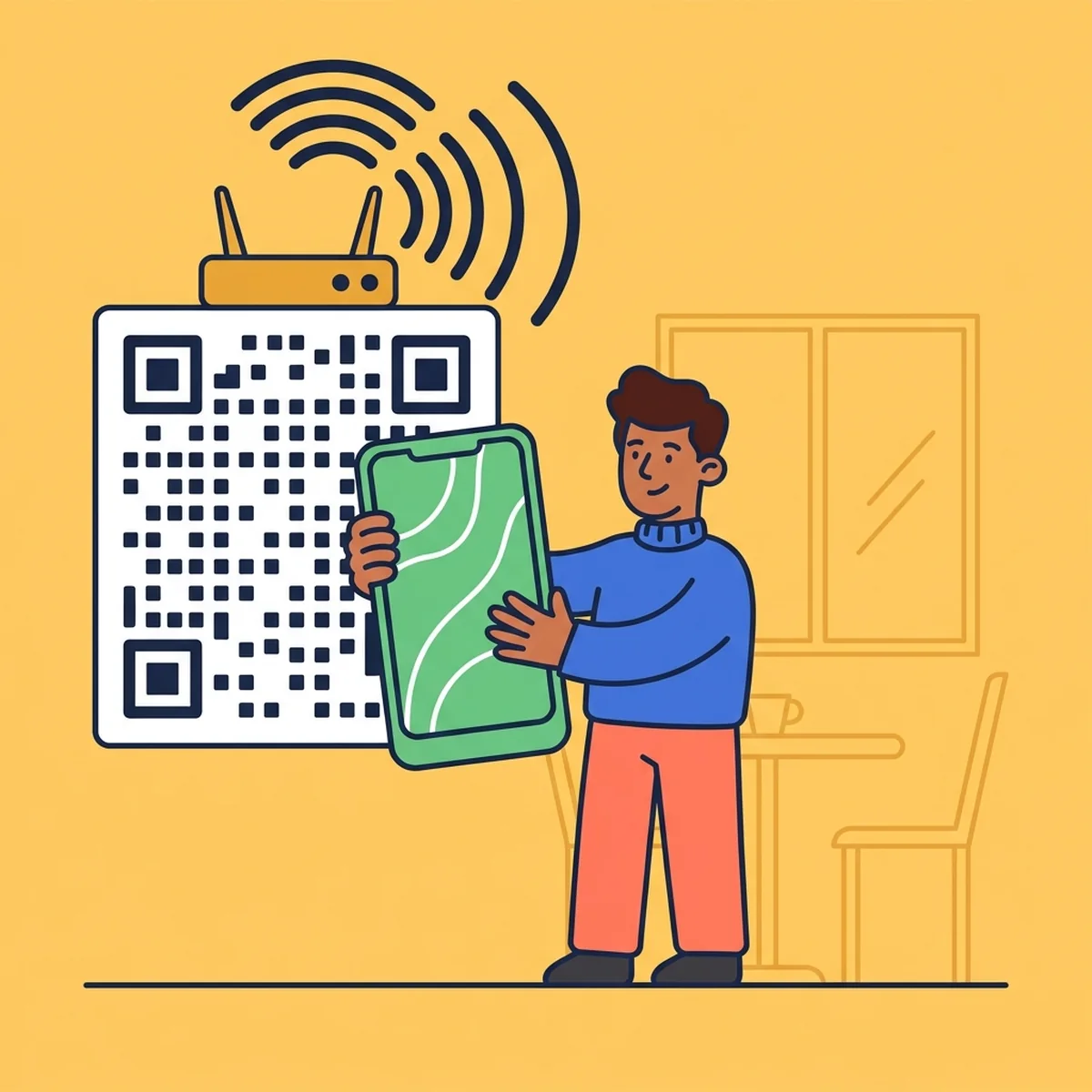
Escolha a rede antes de gerar o código
O QR facilita o compartilhamento, mas também facilita copiar a credencial. Para uma recepção, loja ou evento, use uma rede de visitantes separada quando sua infraestrutura oferecer essa opção.
Confira se essa rede tem acesso à internet e se a configuração de isolamento corresponde ao que você precisa. O nome “visitantes” sozinho não garante separação dos equipamentos internos. O responsável pela rede deve validar essa configuração.
Em seguida, escolha um dos caminhos abaixo.
Como criar no iPhone
No iPhone com o recurso disponível:
- Abra o app Senhas e autentique-se.
- Entre em Wi-Fi.
- Selecione a rede que deseja compartilhar.
- Toque em Mostrar Código QR da Rede.
- Peça à outra pessoa para ler o código com um aparelho compatível.
Esse recurso é descrito no manual oficial da Apple. Portanto, não é correto afirmar que o iPhone só lê QR de Wi-Fi e nunca gera. A interface disponível depende da versão instalada.
Evite compartilhar uma captura que mostre outras senhas ou informações do aparelho. O conteúdo do QR escolhido já deve ser tratado como uma credencial de acesso.
Como criar no Android
A ajuda do Android orienta abrir as configurações de rede e internet, selecionar a rede Wi-Fi e usar Compartilhar para apresentar o QR. O caminho e os nomes podem variar por aparelho. Orientação oficial do Google.
Confira a rede selecionada antes de mostrar o código. Se você mantém redes principal e visitante salvas no aparelho, é fácil compartilhar a que está conectada sem perceber a diferença.
A câmera ou o leitor de rede do outro telefone precisa reconhecer o conteúdo. Se isso não ocorrer, consulte como ler QR Code no celular e procure o leitor nas configurações do próprio aparelho.
Quando usar um gerador específico
Um gerador com modo Wi-Fi pode ser útil para preparar material impresso. Escolha uma ferramenta cujo tratamento das credenciais você conheça. Não envie a senha principal para um site desconhecido apenas para produzir uma imagem.
Um gerador que aceita somente URLs não faz a mesma tarefa. O gerador de QR Code do GOURL transforma endereços web em códigos. Para Wi-Fi, é necessário suporte ao formato correspondente.
O formato WIFI
Um formato comum para rede pessoal é:
WIFI:T:WPA;S:RedeVisitantes;P:senha-exemplo;;O exemplo contém uma senha fictícia. S identifica o nome da rede, T o tipo de autenticação e P a senha. H:true pode indicar rede oculta. A sintaxe e o tratamento de caracteres especiais estão documentados pelo projeto ZXing.
No formato documentado, caracteres como contrabarra, ponto e vírgula, vírgula, dois-pontos e aspas precisam de escape quando fazem parte do valor. Por exemplo, casa;123 passa a casa\;123 no campo da senha.
Não escolha o tipo de segurança por tentativa. Use o tipo real da rede e a saída do sistema ou gerador compatível. Redes empresariais e variações de autenticação exigem cuidados adicionais; um exemplo simples não cobre todos os ambientes.
Se o QR é lido, mas a conexão falha
Separe a leitura da imagem da conexão à rede. O aparelho pode interpretar o QR corretamente e ainda assim não conseguir entrar.
| Sintoma | O que conferir |
|---|---|
| Rede não encontrada | Nome exato, alcance, rede oculta e banda compatível |
| Senha recusada | Credencial atual, maiúsculas e caracteres especiais |
| Conecta, mas não navega | Internet do roteador, portal de acesso e políticas da rede |
| Funciona em um aparelho apenas | Compatibilidade do leitor e configuração de segurança |
| Parou após manutenção | Alteração de nome, senha ou autenticação |
Se houver portal de acesso, ler o QR não elimina uma etapa posterior de aceite ou autenticação. Em ambientes corporativos, peça orientação ao responsável pela rede em vez de adaptar um exemplo de rede doméstica.
Prepare a impressão e teste
Use contraste alto, preserve os quadrados de referência e mantenha uma área livre em volta. Para QR Code convencional, a DENSO WAVE especifica margem de quatro módulos, os pequenos quadrados da imagem. O tamanho físico depende da densidade e das condições de leitura. Orientações de impressão.
Não existe uma medida em centímetros que garanta leitura em toda câmera e distância. Imprima uma amostra no material final, teste onde ela será usada e aumente o tamanho quando necessário. Reflexos, curvatura e impressão borrada também podem atrapalhar.
Identifique a finalidade do código e o nome da rede em texto. Isso ajuda quem precisa localizar a conexão manualmente. Antes de fazer uma tiragem, teste com mais de um aparelho e confirme que a rede compartilhada é a correta.
Manutenção depois de publicar
Ao mudar a senha ou o nome gravado no QR, substitua as cópias antigas. Uma imagem com credenciais fixas não recebe a nova senha pelo ar. Veja a diferença entre conteúdo estático e destino editável.
Para levar visitantes ao cardápio ou catálogo, use um QR de URL separado, com título claro. Esse destino pode ser uma página de links. Conectar ao Wi-Fi e abrir um conteúdo são tarefas diferentes e devem ficar reconhecíveis para quem chega.
Perguntas frequentes
Como gerar QR de Wi-Fi no iPhone?
No app Senhas, abra Wi-Fi, selecione a rede e use Mostrar Código QR da Rede, quando disponível na versão do aparelho. A Apple documenta esse recurso no manual do iPhone.
Como gerar QR de Wi-Fi no Android?
Abra as configurações de rede, selecione a conexão e procure Compartilhar. O nome e a localização variam conforme fabricante e versão; a ajuda do Android orienta o compartilhamento por QR.
O QR esconde a senha?
Não. Ele codifica os dados e não é um mecanismo de sigilo. Quem obtém uma cópia pode extrair as informações ou usá-las para tentar conectar.
Posso trocar a senha sem refazer o QR?
Se a senha está gravada no código, a troca exige gerar e distribuir um novo QR com a credencial correta.
O gerador de QR de link serve para Wi-Fi?
Somente se aceitar o formato de texto de Wi-Fi ou oferecer esse modo. O gerador de URLs do GOURL é voltado a endereços web e não deve ser apresentado como gerador de credenciais Wi-Fi.
Encurte, crie sua bio page e gere QR Code de graça
Crie links curtos e páginas de bio com uma conta gratuita. O encurtamento sem conta permite até 10 criações por hora por IP.
Conhecer a ferramenta