
Como ler QR Code no celular (e o que fazer quando a câmera não lê)
Abra a câmera do celular, enquadre o QR Code inteiro e toque no aviso que aparecer, depois de conferir o destino. No iPhone, você pode usar a Câmera ou o Scanner de Código. No Android, as opções dependem do aparelho e podem incluir a câmera, um leitor do sistema ou o Google Lens. Se nada aparecer, verifique foco, iluminação e configurações. Reconhecer o código não garante que o site seja seguro.
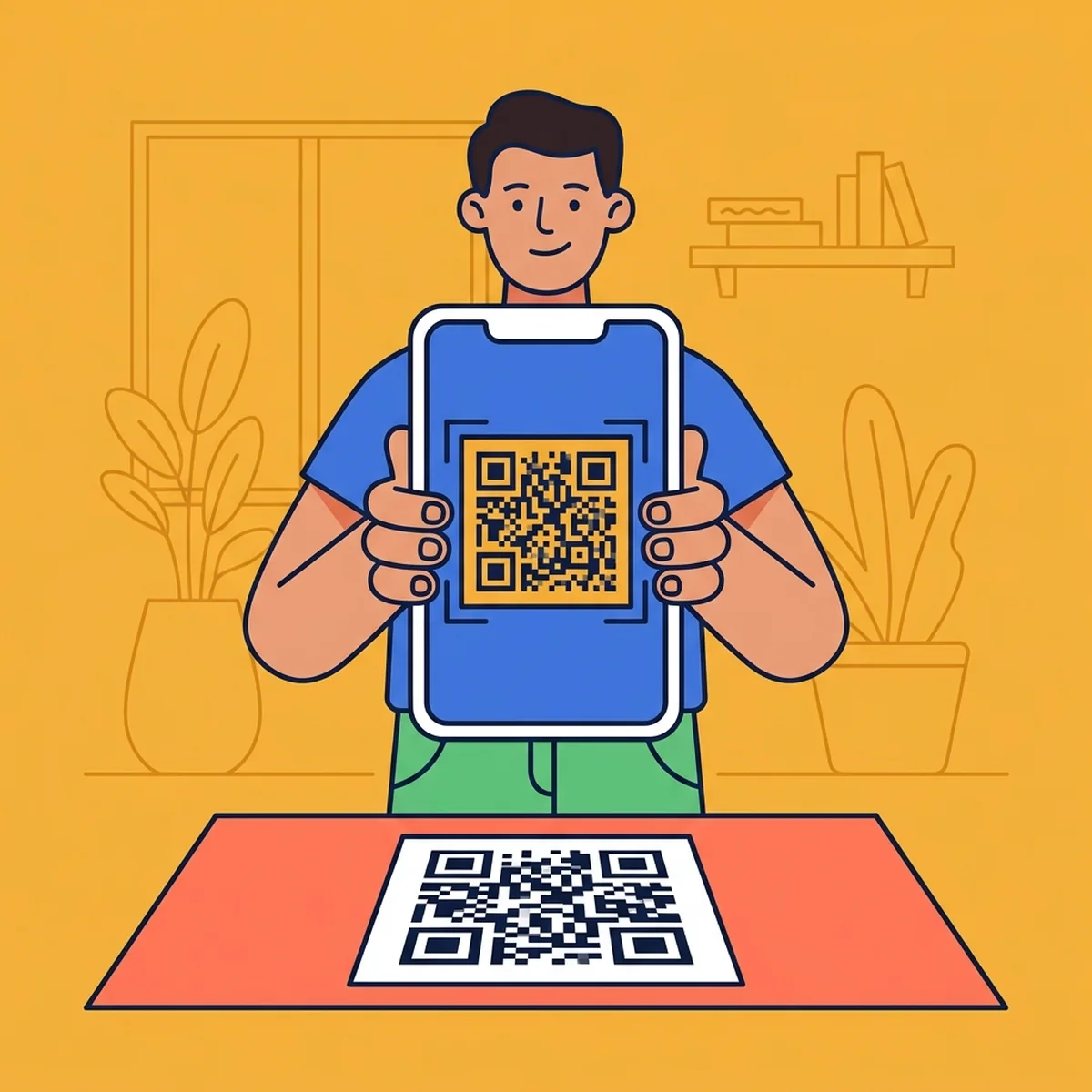
Como ler QR Code pelo app da câmera
Abra o app da câmera, aponte para o código e aguarde o reconhecimento. Em aparelhos compatíveis, aparece um aviso com o conteúdo ou link. Confira o endereço antes de tocar para abrir.
Não precisa tirar a foto. Não precisa apertar nada antes. O reconhecimento acontece enquanto a câmera está apenas enquadrando.
No iPhone, a Apple orienta usar a Câmera ou o Scanner de Código da Central de Controle. Na câmera, enquadre o código no modo Foto e toque no aviso. Se não funcionar, confira a opção de escanear códigos QR nos ajustes da câmera ou use o scanner.
No Android varia mais, porque cada fabricante monta a câmera do seu jeito. Em muitos aparelhos a leitura é automática. Em outros, ela vive dentro do Google Lens, que costuma aparecer como um ícone dentro do próprio app da câmera ou na barra de busca do Google. Alguns celulares ainda trazem um atalho de leitor de QR Code no painel de configurações rápidas, aquele que desce quando você arrasta o dedo do topo da tela para baixo.
Quando a câmera não lê
Antes de instalar outro aplicativo, teste os pontos abaixo.
- Mude a distância. Aproxime ou afaste até o código ficar nítido e inteiro no enquadramento, com a margem livre ao redor. A distância adequada depende do tamanho impresso e da câmera.
- Limpe a lente. Marcas de dedo podem prejudicar a nitidez.
- Controle a luz. Reflexo de lâmpada sobre papel plastificado apaga o contraste. Incline o celular. Se o código está na tela de outro aparelho, aumente o brilho dessa tela.
- Segure firme. Tremor impede o foco. Apoie o cotovelo em algo.
- Confira as configurações. No iPhone, a opção de leitura de códigos pode estar desativada. No Android, tente pelo Google Lens em vez da câmera pura.
- Veja se o código está danificado. Rasgo, dobra, tinta borrada ou um adesivo podem inviabilizar a leitura. A DENSO WAVE explica que existe correção de erros, mas a recuperação depende do nível usado e do dano. Não conte com isso para justificar uma impressão defeituosa.
Se nada funcionar, tente outro aparelho ou peça o endereço original. Baixa resolução, tamanho pequeno e pouco contraste são possibilidades, mas é preciso comparar o arquivo e a impressão para identificar a causa.
Qual caminho usar em cada situação
| Situação | Melhor caminho | Observação |
|---|---|---|
| Código impresso na sua frente | App da câmera | Mais rápido, não exige app extra |
| Código na tela de outro celular | App da câmera, com brilho alto na outra tela | Reflexo atrapalha mais que no papel |
| Código em foto salva na galeria | Google Lens, quando disponível | Se não reconhecer, peça a URL ou exiba a imagem em outro aparelho |
| Código em print ou PDF no computador | Câmera do celular apontada para o monitor | Funciona bem se o zoom estiver adequado |
| Adicionar contato ou conectar WhatsApp Web | Fluxo correspondente do WhatsApp | Leitor de contatos e Dispositivos conectados têm funções diferentes |
| Celular antigo, sem leitura nativa | App leitor conhecido | Evite apps genéricos cheios de anúncios |
Como ler um QR Code de uma imagem salva
Se o código chegou por WhatsApp, e-mail ou print, você não consegue apontar a câmera para a própria tela. O caminho é usar a busca visual do sistema dentro da galeria.
No Android, abra a imagem no Google Fotos e procure o Google Lens, que pode estar no menu de opções da foto. A documentação do Google Fotos explica como selecionar uma imagem e acionar o Lens.
No iPhone, uma alternativa é usar o Google Lens no Google Fotos, quando disponível. Outra é abrir a imagem em um computador ou em outro celular e usar a câmera do iPhone. Não confunda o recurso de identificar objetos em fotos com uma garantia de leitura de qualquer QR Code.
Se a imagem estiver pequena, amplie para enquadrar melhor. Se estiver desfocada ou muito comprimida, peça o arquivo original: aumentar o zoom não restaura detalhes perdidos.
Para códigos de contato, o WhatsApp oferece leitura pela câmera e pelas fotos, mas documenta que um QR que não seja do WhatsApp pode não ser aceito nesse leitor.
O passo que quase ninguém faz: conferir o destino
Este é o ponto que a maioria dos tutoriais pula, e é o mais importante.
Quando o leitor mostrar um link antes de abrir, examine o endereço. Se estiver abreviado, não presuma que você já conhece o destino final: pode haver redirecionamento.
Leia o domínio completo, por exemplo exemplo.com.br em https://exemplo.com.br/menu. O nome de uma marca escrito no caminho da URL não comprova que o site pertence a ela. Um endereço aparentemente familiar também não é garantia de segurança.
Alguns sinais de alerta:
- Domínio parecido, mas não igual, ao da marca esperada. Uma letra trocada, um hífen a mais, um
.comque virou outra coisa. - O nome da marca aparece só depois da barra, e não no domínio.
sitequalquer.com/bancofulanonão é o banco. - Encurtador de link em contexto onde ele não faz sentido, como uma placa de estacionamento ou uma cobrança. Encurtadores são úteis e legítimos, inclusive os nossos, mas escondem o destino final. Em contexto de pagamento, isso merece desconfiança.
- Pedido imediato de login, senha ou dados de cartão logo ao abrir.
Se estiver criando códigos em vez de lendo, dá para gerar QR Code grátis apontando para um link seu. Identifique o destino no material. Para pesquisas ou inscrições, confira antes o link de respondente do Google Forms, pois um QR não corrige permissões de acesso ao formulário.
QR Code falso: como o golpe funciona
Uma forma de fraude é colar outro código sobre o original. Também há QR codes enviados em mensagens que levam a páginas falsas. Esses exemplos e a orientação de conferir a URL aparecem no alerta da FTC sobre fraudes com QR Code.
O que reduz o risco, na prática:
- Passe o dedo no código. Adesivo colado por cima tem borda perceptível e às vezes descola.
- Leia o domínio no aviso, como descrito acima.
- Em Pix, confira recebedor e valor antes de confirmar. Se os dados não corresponderem ao pagamento esperado, interrompa e confirme com o estabelecimento por um canal conhecido. A tela de confirmação com os dados do destinatário está nos requisitos de experiência do Pix do Banco Central.
- Desconfie de código solto, impresso em papel comum e colado em lugar público sem identificação de quem o produziu.
Nenhum reconhecimento de QR Code, isoladamente, garante que o destino seja seguro. Mantenha o sistema atualizado e respeite os alertas do navegador. Se aparecer um bloqueio de segurança, não tente contorná-lo para concluir a leitura.
Quando não vale a pena usar QR Code
Vale dizer o contrário também. QR Code é ótimo para transferir um endereço do mundo físico para o celular, quando digitar seria pior. Fora disso, atrapalha.
Em uma página web, ofereça um link comum junto do QR. Quem usa o mesmo celular pode abrir o endereço diretamente, sem salvar a imagem para reconhecê-la. Se a URL for longa para compartilhar por escrito, você pode encurtar o link.
Em material impresso, QR Code sem nenhuma indicação escrita do destino também é ruim. Um endereço curto escrito embaixo do código dá à pessoa a chance de digitar, comparar e decidir sem depender só da imagem.
Se o leitor reconhece o código, mas a página não abre, o problema já pode estar no endereço ou no acesso ao destino. Veja o diagnóstico de links que não abrem para separar essas etapas.
Perguntas frequentes
Preciso de aplicativo para ler QR Code?
Muitos celulares já incluem essa função na câmera ou em um leitor do sistema. No Android, verifique também o Google Lens. Antes de instalar outro aplicativo, confira as opções disponíveis no seu modelo.
Por que minha câmera não lê o QR Code?
Verifique distância, foco, lente, iluminação e se a leitura está ativada nas configurações. Enquadre o código inteiro com a margem ao redor. Reflexos, danos e imagens com pouca definição também podem dificultar o reconhecimento.
Como ler QR Code de uma foto?
Abra a imagem no Google Fotos e procure o Google Lens, quando disponível. Se o leitor não reconhecer, peça o link original ou mostre a imagem em outro aparelho e use a câmera. Ampliar uma imagem desfocada não recupera os detalhes perdidos.
Dá para ler QR Code pelo WhatsApp?
O leitor de contatos do WhatsApp foi feito para QR codes do próprio WhatsApp. A conexão de aparelhos usa outro fluxo, em Dispositivos conectados. Para um QR de site comum, prefira a câmera ou um leitor do sistema.
Como saber se um QR Code é seguro?
Leia o endereço antes de tocar. Confira o domínio completo, letra por letra, e desconfie de domínios parecidos com o da marca verdadeira. Em cartazes e placas, verifique se há um adesivo colado por cima do código original. Em pagamento por Pix, confirme o nome do recebedor e o valor na tela do banco, que é a informação que vale mais do que o código em si.
Encurte, crie sua bio page e gere QR Code de graça
Crie links curtos e páginas de bio com uma conta gratuita. O encurtamento sem conta permite até 10 criações por hora por IP.
Conhecer a ferramenta